商品管理
本教程介绍如何在互创跨境小工具中使用「商品管理」功能,多维数据支撑商品盘点与运营决策,商品管理支持批量操作提升效率,批量修改则以免审核、多方式、模板化的能力大幅降低商品信息维护成本。
一、功能入口
- 打开互创跨境小工具客户端并登录。
- 点击右上方切换下拉菜单切换至「商品管理」,即可进入商品管理页面。
二、列表字段信息
| 字段 | 描述 |
|---|---|
| 主图 | 商品展示核心视觉,用于列表/详情页 |
| ID | 商品唯一标识,用于平台关联 |
| 名称 | 商品标题,用于搜索和识别 |
| 价格 | 销售定价,直接影响转化 |
| 库存 | 可售数量,决定是否可下单 |
| 类目 | 类目按层级细分,错放将影响搜索排名和流量 |
| 分组 | 店铺分类货架,提升浏览效率与转化率。 | 运营/采购人员 |
| 运费模板 | 按国家差异化定价,平衡成本与转化,核心区包邮引流 |
| 创建时间 | 商品上架时间,用于审核和生命周期管理 |
| 修改时间 | 最后更新时间,用于追踪变更记录 |
| 参加中活动 | 当前是否参与平台活动(如:大促/优惠券),影响流量和转化 |
| 商品分层 | 商品品质分层(如:优秀/潜力品/预警/劣品),用于制定策略 |
| 优化建议 | 商品优化建议(如:标题待优化、图片待整改、关键属性待补充、视频待上传、尺码模版待补充等) |
| 问题类型 | 商品合规资质问题,便于批量处理 |
| 商品影响 | 合规资质不全或标签不符,补传后解除屏蔽 |
| 近90天DSRD | 物流服务评分(Dispute/Service/Return/Delivery),反映履约能力 |
| 近30天SNAD纠纷率 | 商品与描述不符的纠纷比例,反映商品质量 |
| 近30天店铺好评率 | 店铺整体口碑,影响买家信任度 |
| 5天上网率 | 从下单到物流揽收的时效,影响平台权重 |
| 销量(30d) | 近30天总销量,反映商品的市场热度与接受度 |
| 搜索曝光量 | 商品在搜索结果中出现的次数,反映流量获取能力 |
| 点击率 | 曝光→点击的转化率,反映主图/标题吸引力 |
| 浏览量 | 商品详情页被查看的次数,反映用户兴趣 |
| 商品访客数 | 访问商品详情页的去重用户数,反映触达广度 |
| 支付金额 | 近30天总营收,反映商品商业价值 |
| 支付订单数 | 成交笔数,反映转化频次 |
| 支付商品数 | 售出总件数,反映销售规模 |
| 支付买家数 | 成交的去重客户数,反映客户覆盖面 |
| 客单价 | 支付金额 / 支付买家数,反映单客价值 |
| 支付件单价 | 支付金额 / 支付商品数,反映商品定价定位 |
三、免审核批量改库存
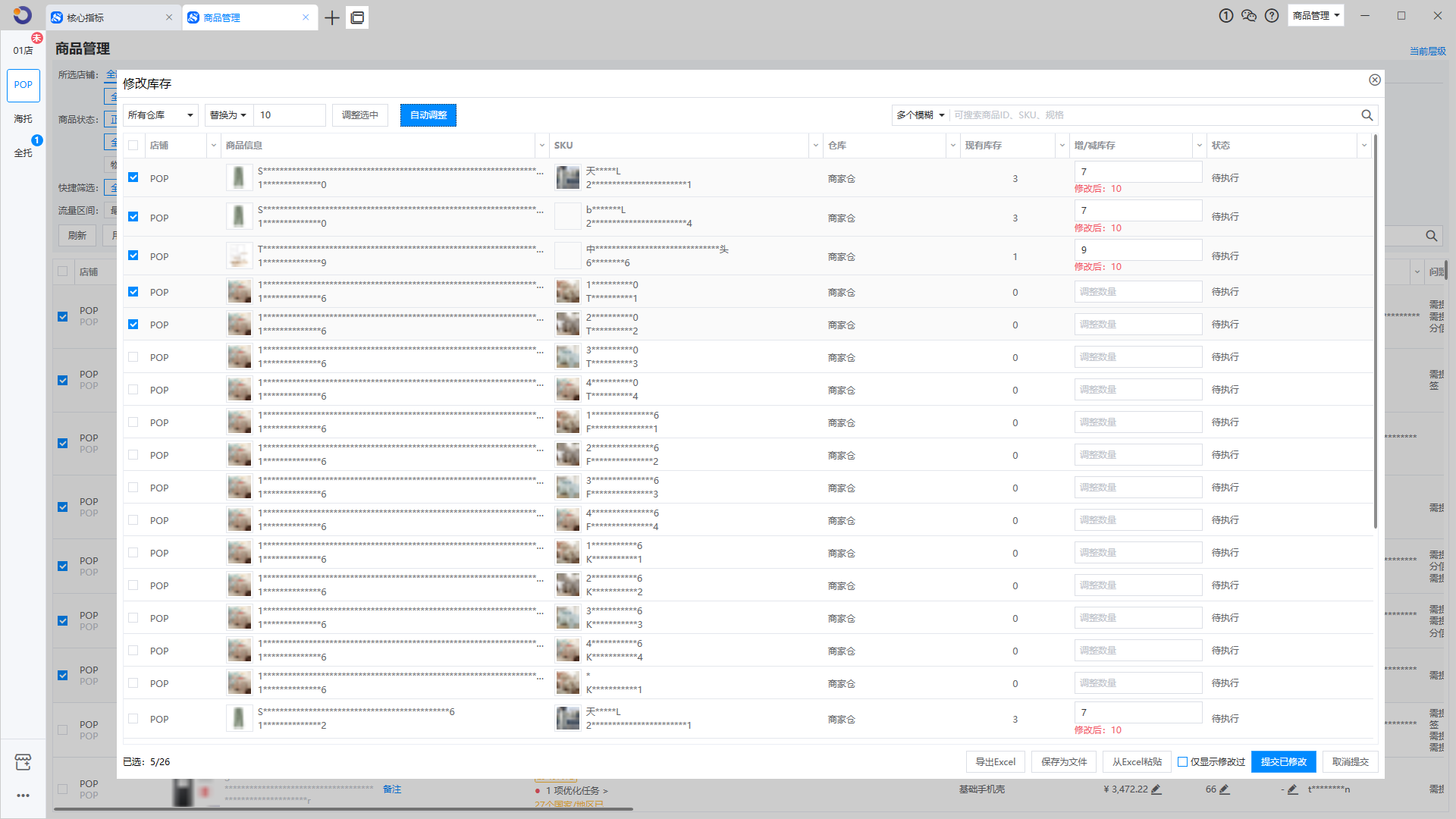
- 打开功能:勾选需修改商品,点击列表上方「修改库存」按钮打开修改页面。
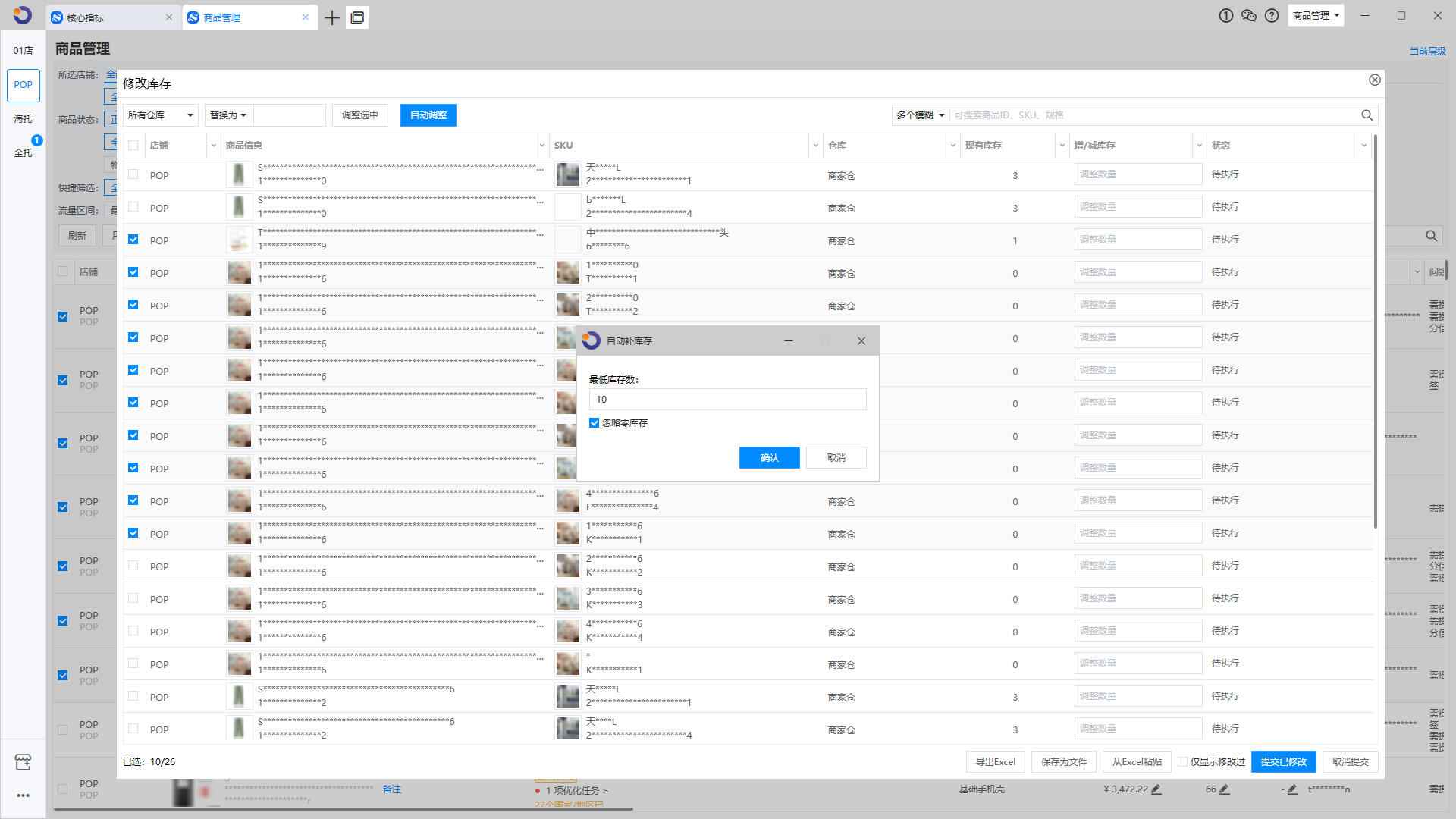
- 修改库存:按需修改SKU库存,包含以下几种方式:
- 修改选中:按仓库修改选中SKU库存,支持替换为、按数值±、按比例±。
- 自动调整:低于自动库存时,自动补齐,可忽略零库存。
- 导入导出:支持导出Excel和保存文件,通过「从Excel粘贴」按钮实现导入。
- 提交修改:点击「提交已修改」按钮提交修改,列表状态列查看提交结果。
四、免审核批量改价格
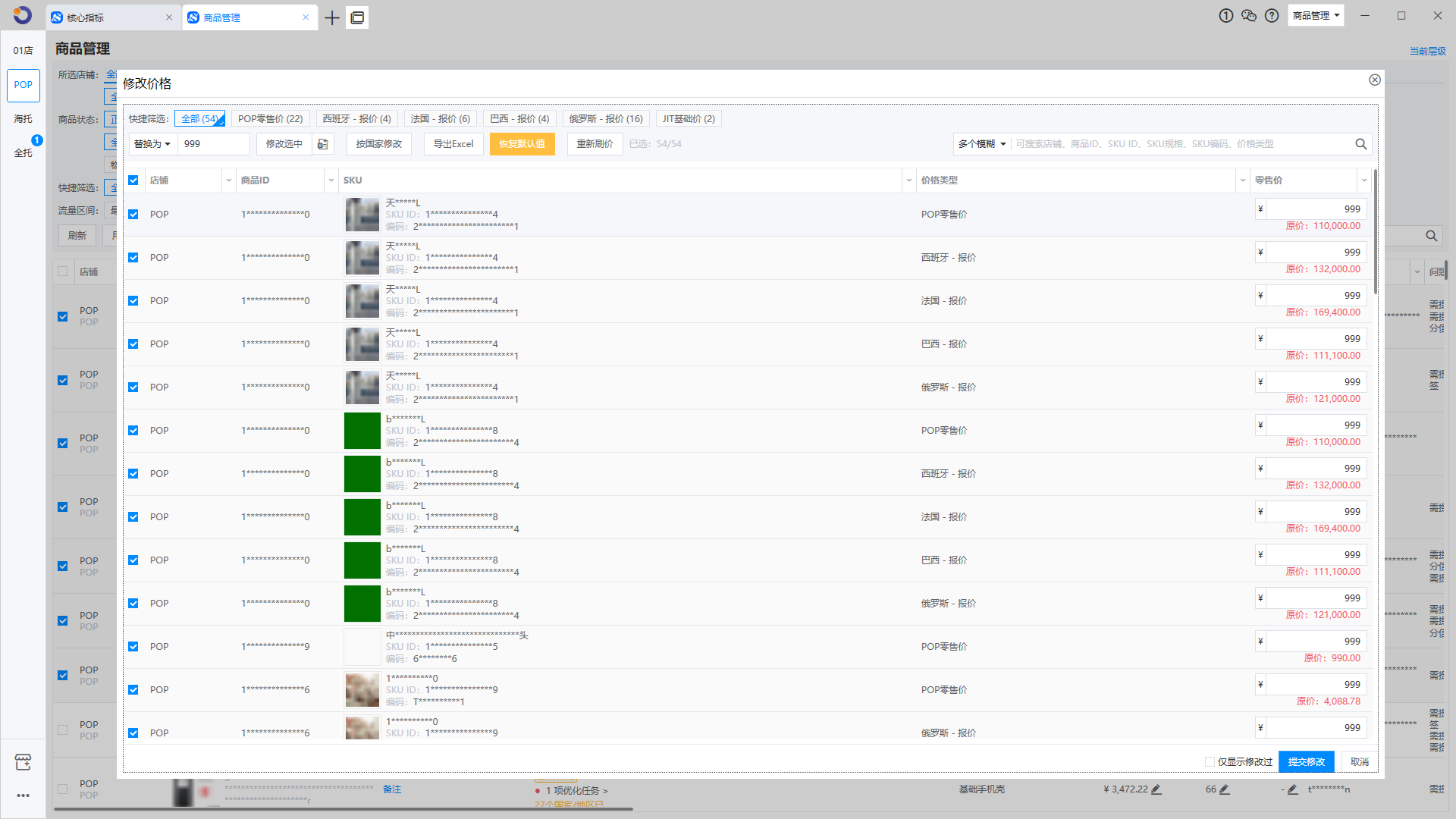
- 打开功能:勾选需修改商品,点击列表上方「修改价格」按钮打开修改页面。
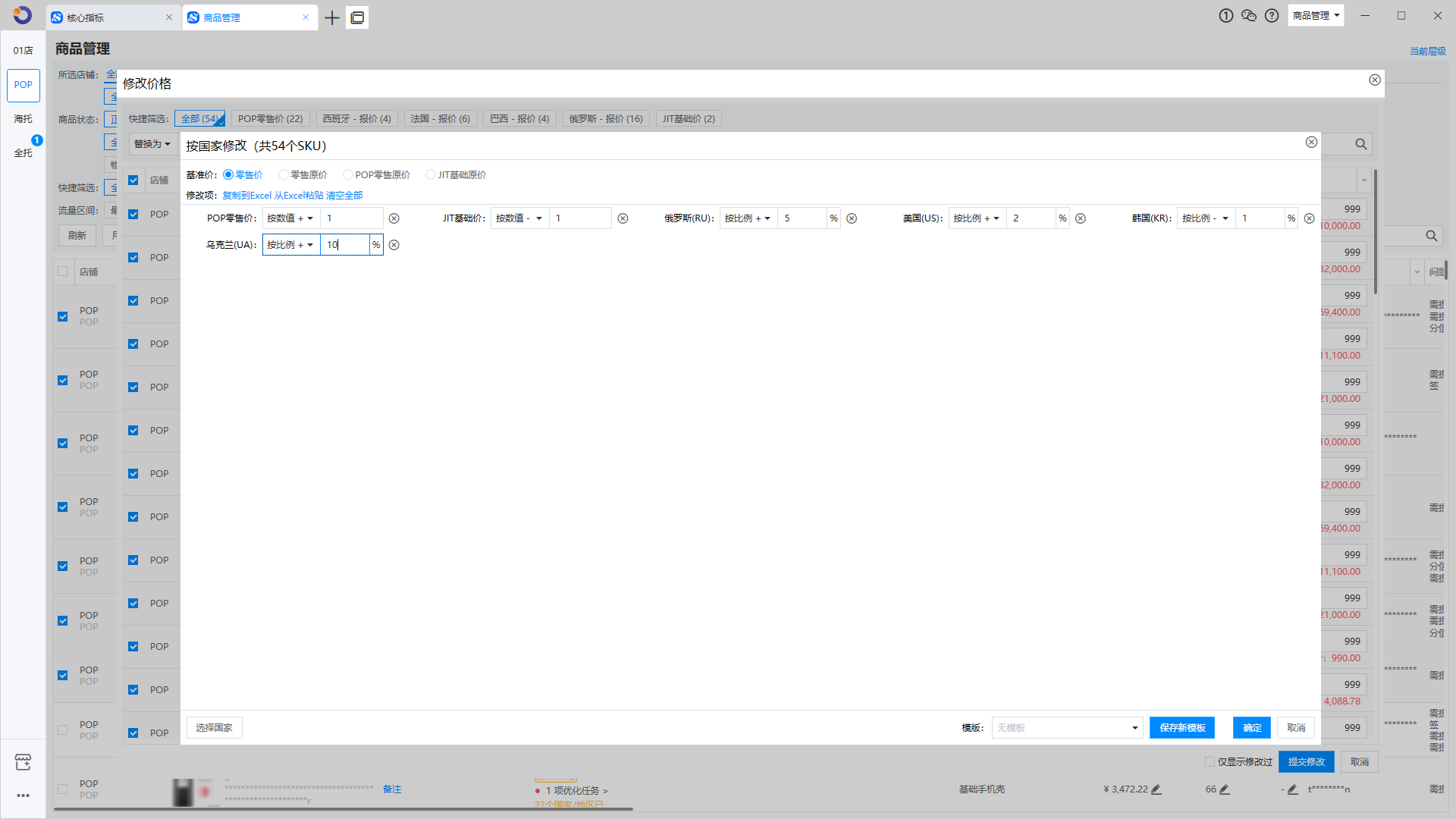
- 修改价格:按需修改SKU价格,包含以下几种方式:
- 修改选中:通过「修改选中」按钮修改选中SKU价格,支持替换为、按数值±、按比例±。
- Excel导入:通过「」按钮上传Excel文件导入价格。
- 按国家修改:通过「按国家修改」按钮修改指定国家价格,支持按零售价、零售原价、POP零售原价、JIT基础原价基础上调整,支持另存为模板。
- 提交修改:点击「提交已修改」按钮提交修改,列表状态列查看提交结果。
五、免审核批量改SKU编码
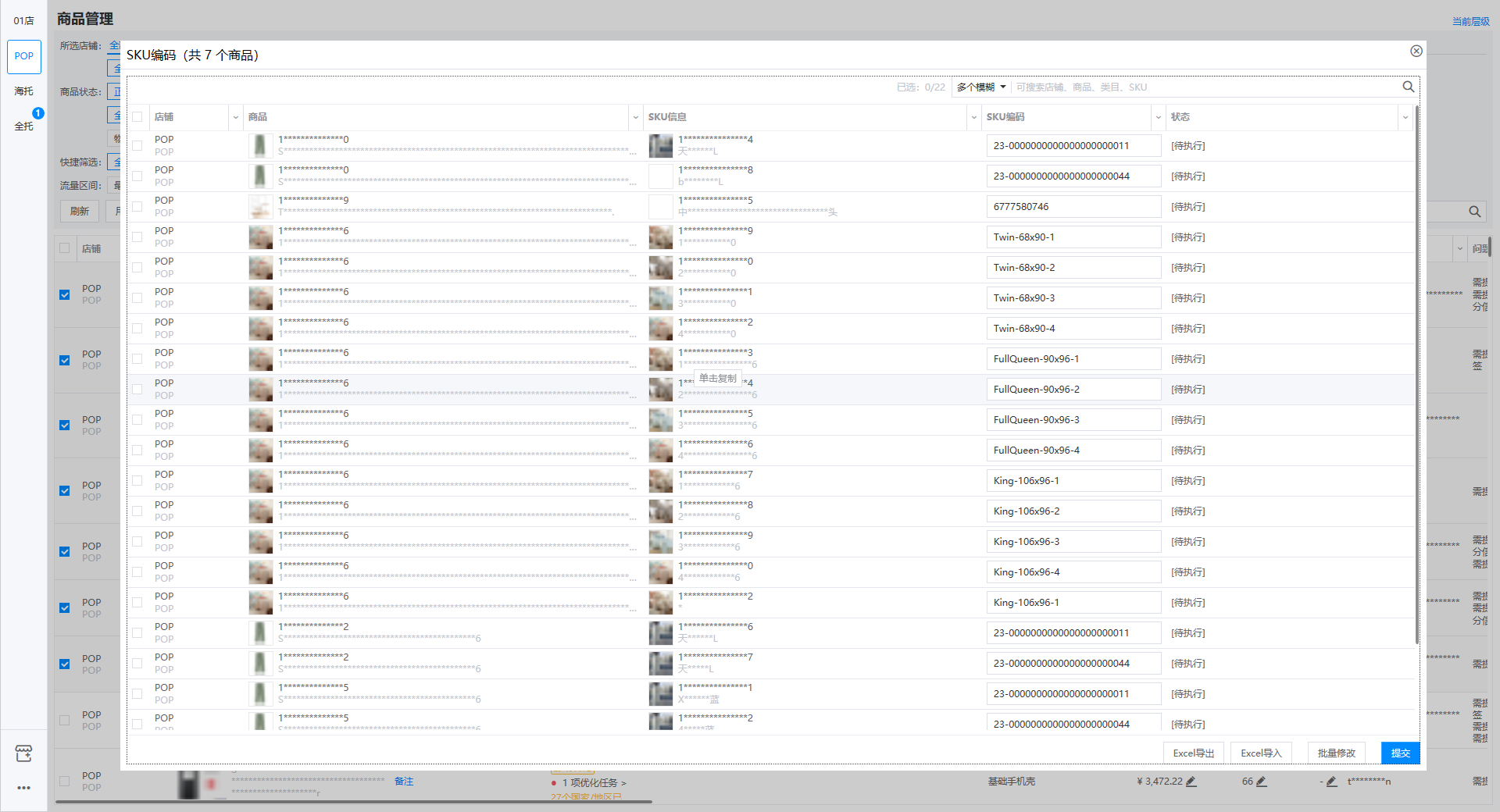
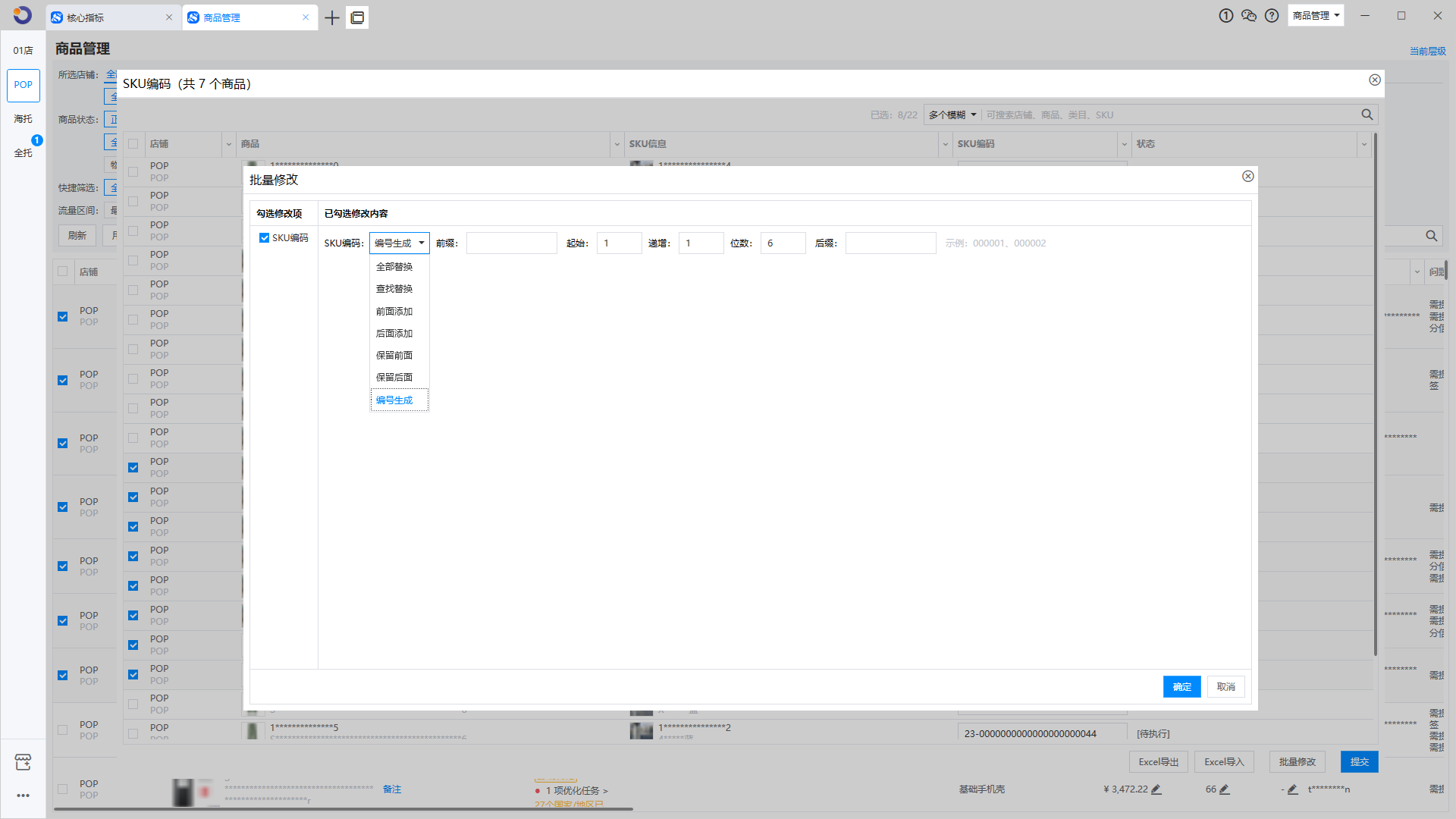
- 打开功能:勾选需修改商品,点击列表上方「批量修改 -> SKU编码(免审核)」按钮打开修改页面。
- 修改SKU编码:按需修改SKU编码,包含以下几种方式:
- 批量修改:通过「批量修改」按钮修改选中SKU编码,支持全部替换、查找替换、前后添加、保留前后、编号生成等。
- Excel导入:通过「Excel导出」按钮导出Excel后,再Excel修改后,再通过「Excel导入」按钮导入完成修改。
- 提交修改:点击「提交」按钮提交修改,列表状态列查看提交结果。
六、免审核批量上传资质(商品合规)
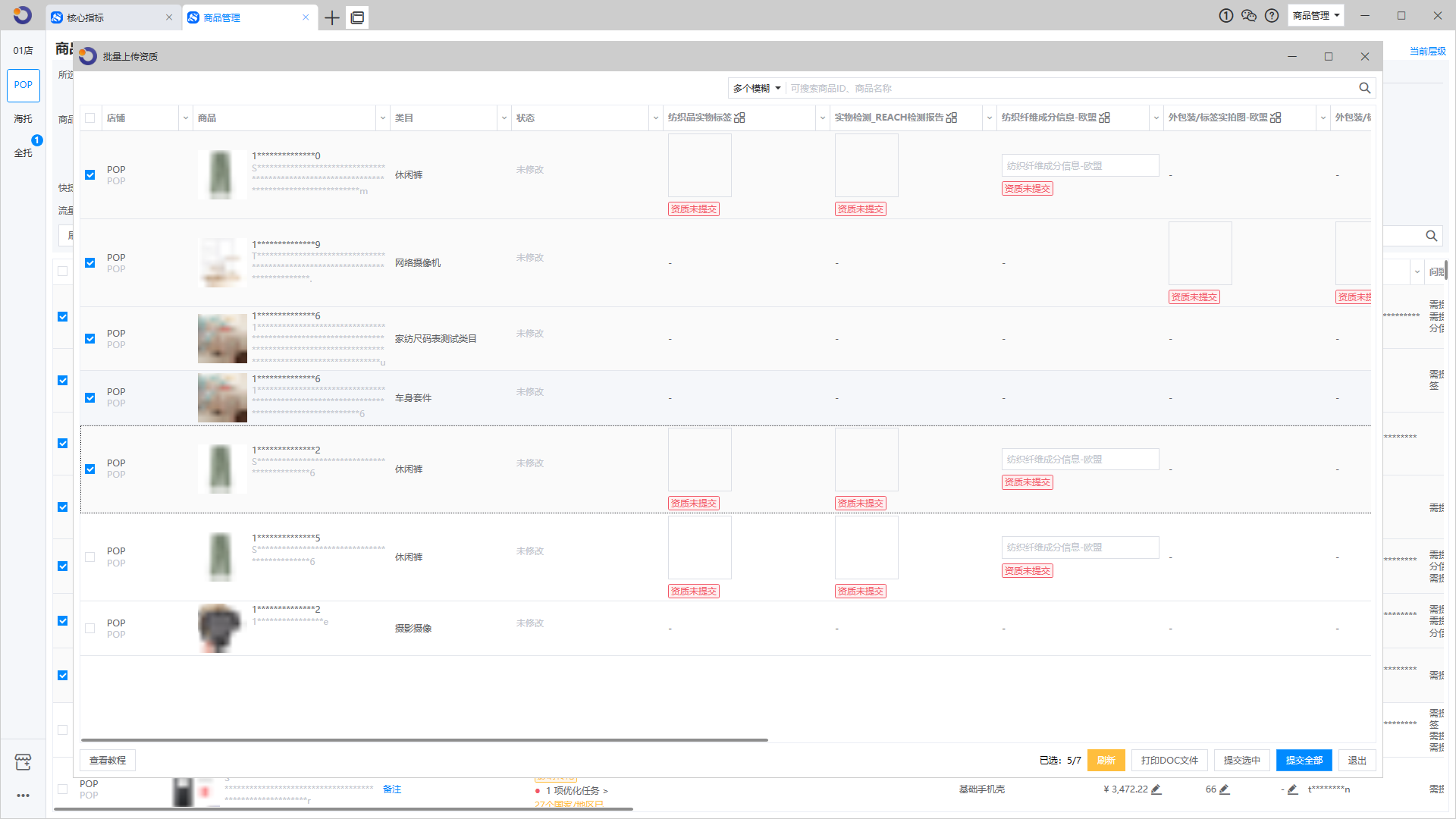
- 打开功能:勾选需修改商品,点击列表上方「批量修改 -> 上传资质(商品合规)」按钮打开修改页面。
- 选择材料:支持选择图片、PDF文件等材料,可查看已上传材料审核状态。
- 批量选择:通过列表表头「」按钮批量选择。
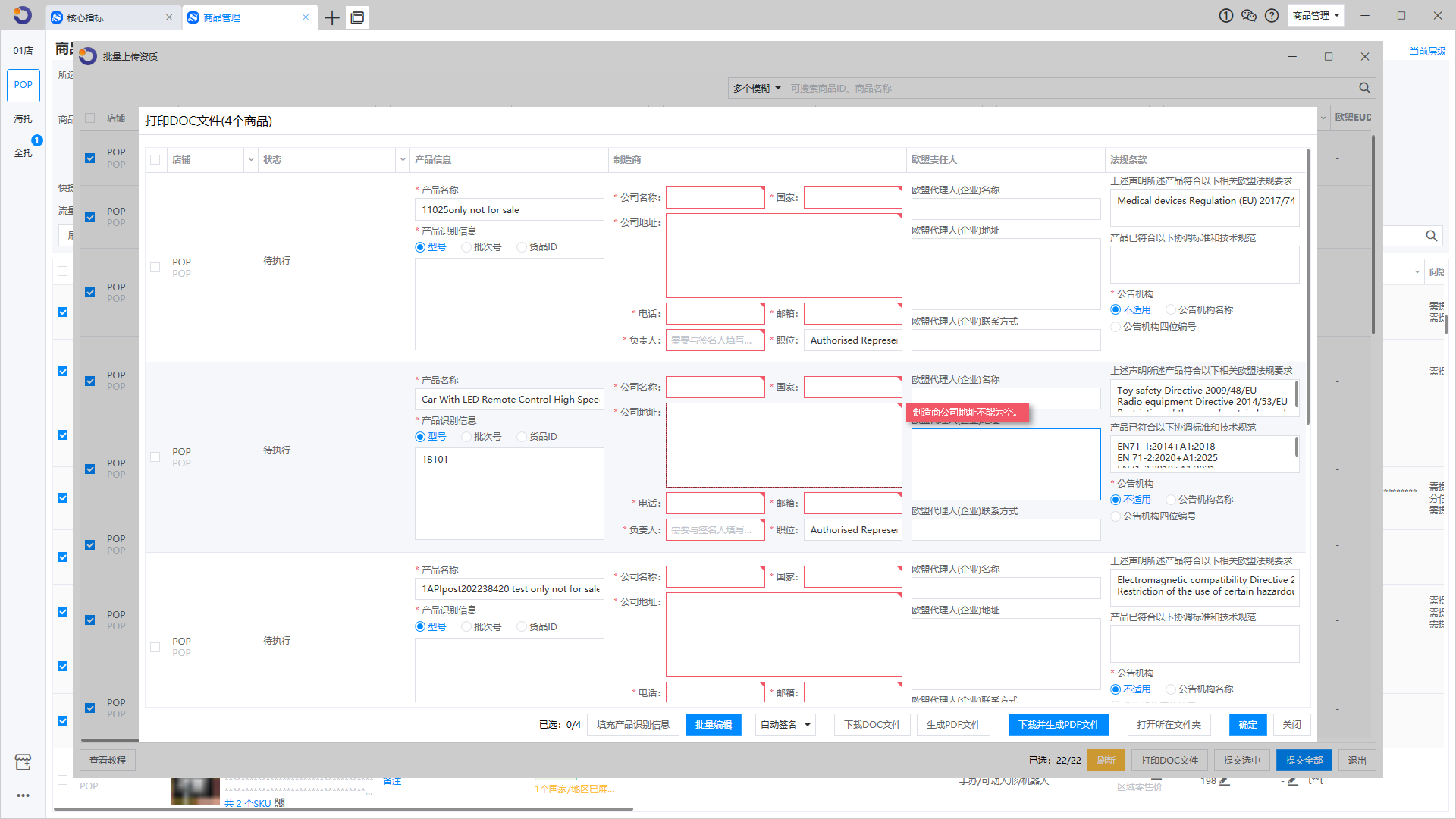
- 打印DOC文件:通过下方「打印DOC文件」按钮,批量打印DOC文件,并支持自动签名。
- 通过列表下方按钮完成表单填写。
- 选择签名方式,支持图片上传手写签名。
- 点击「下载并生成PDF文件」或「下载DOC文件」+「生成PDF文件」按钮完成DOC文件生成。
- 点击「确定」按钮,完成DOC文件填写。
- 提交修改:点击「提交」按钮提交修改,列表状态列查看提交结果。
七、免审核批量上传知识库(说明书)
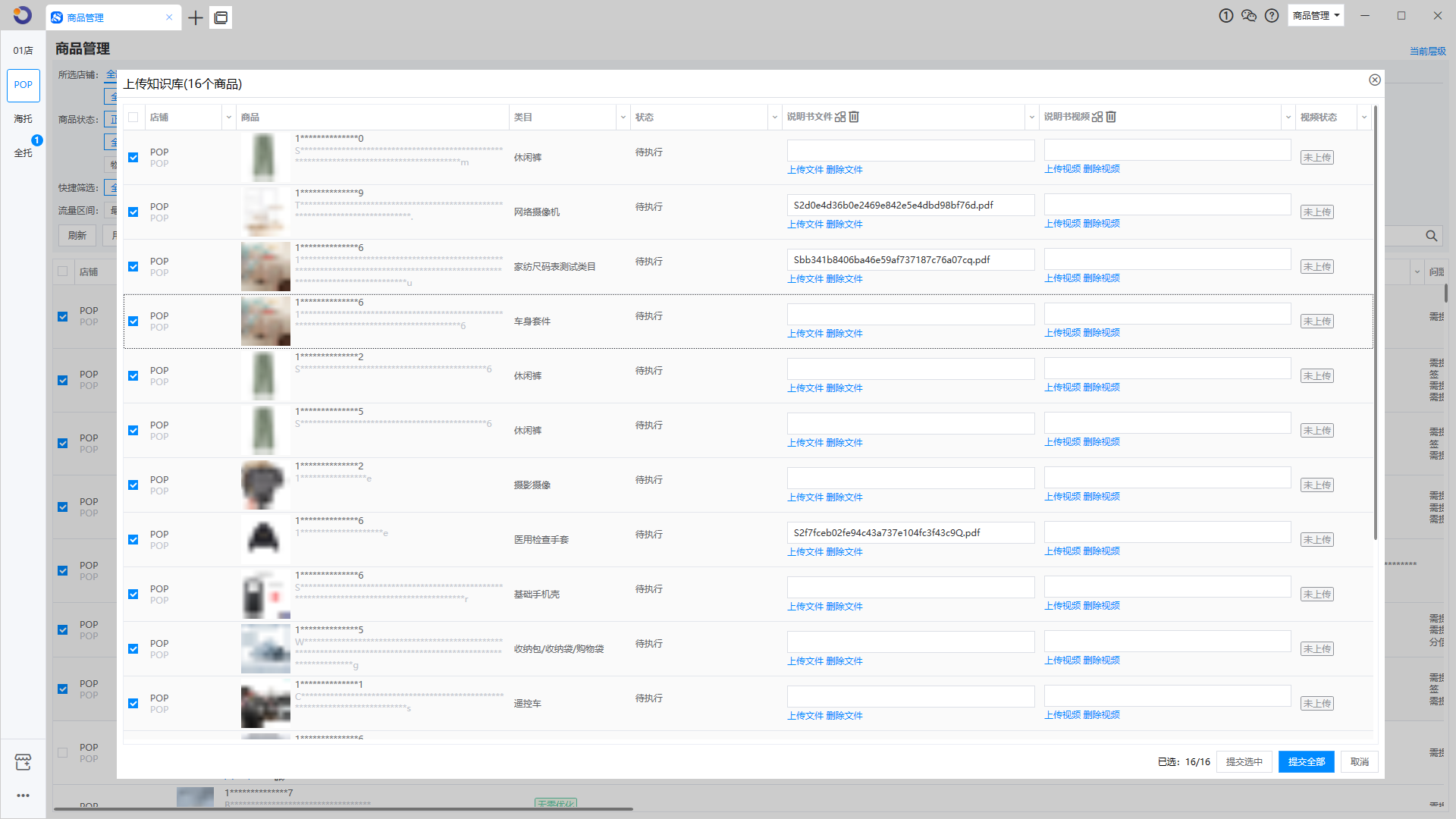
- 打开功能:勾选需修改商品,点击列表上方「批量修改 -> 上传知识库(说明书)」按钮打开修改页面。
- 选择材料:支持选择说明书PDF文件和视频。
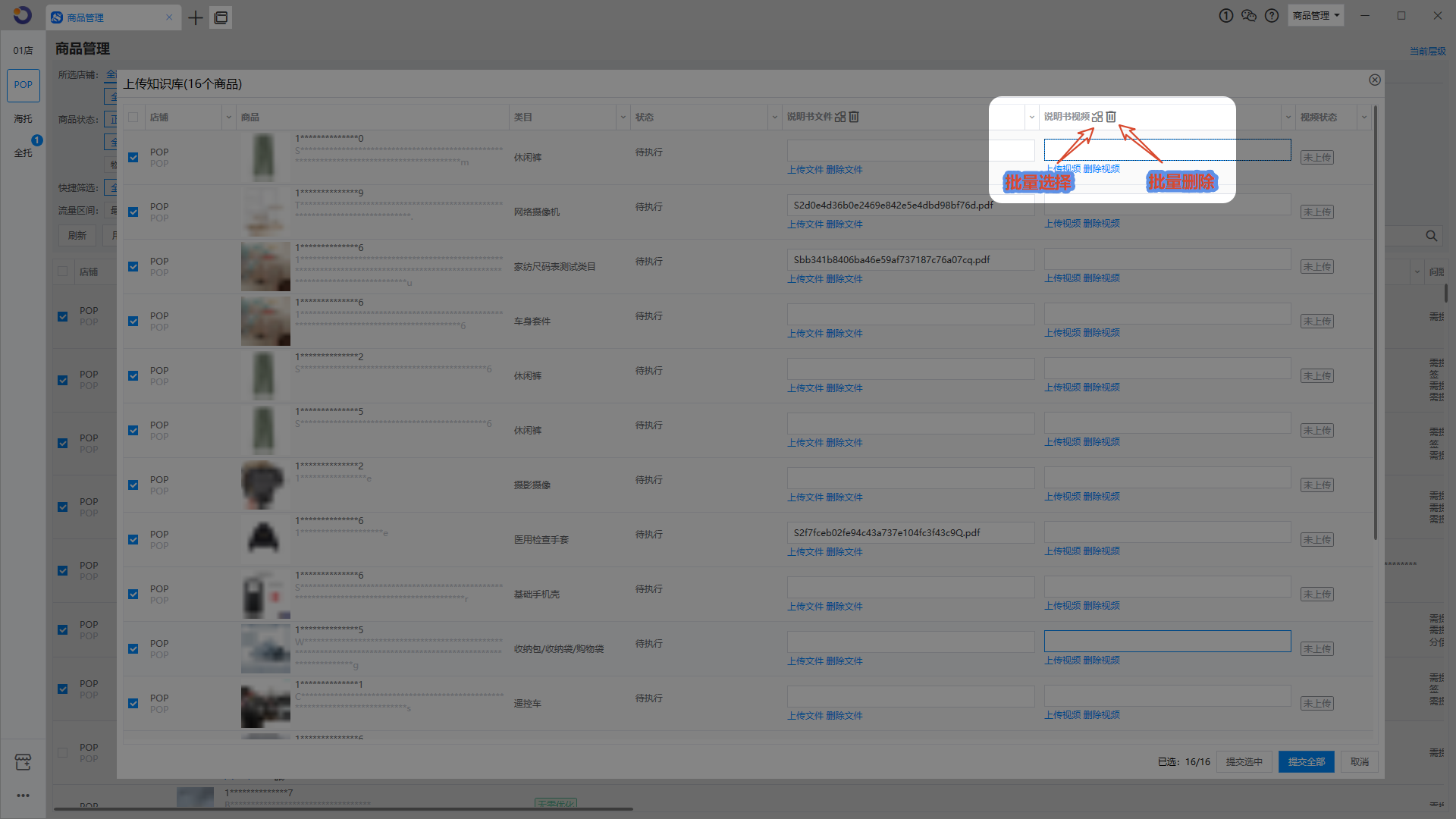
- 批量操作:通过列表表头「」按钮批量选择,表头「」按钮批量删除。
- 提交修改:点击「提交选中」或「提交全部」按钮提交修改,列表状态列查看提交结果。
八、免审核批量修制造商、欧盟/土耳其负责人
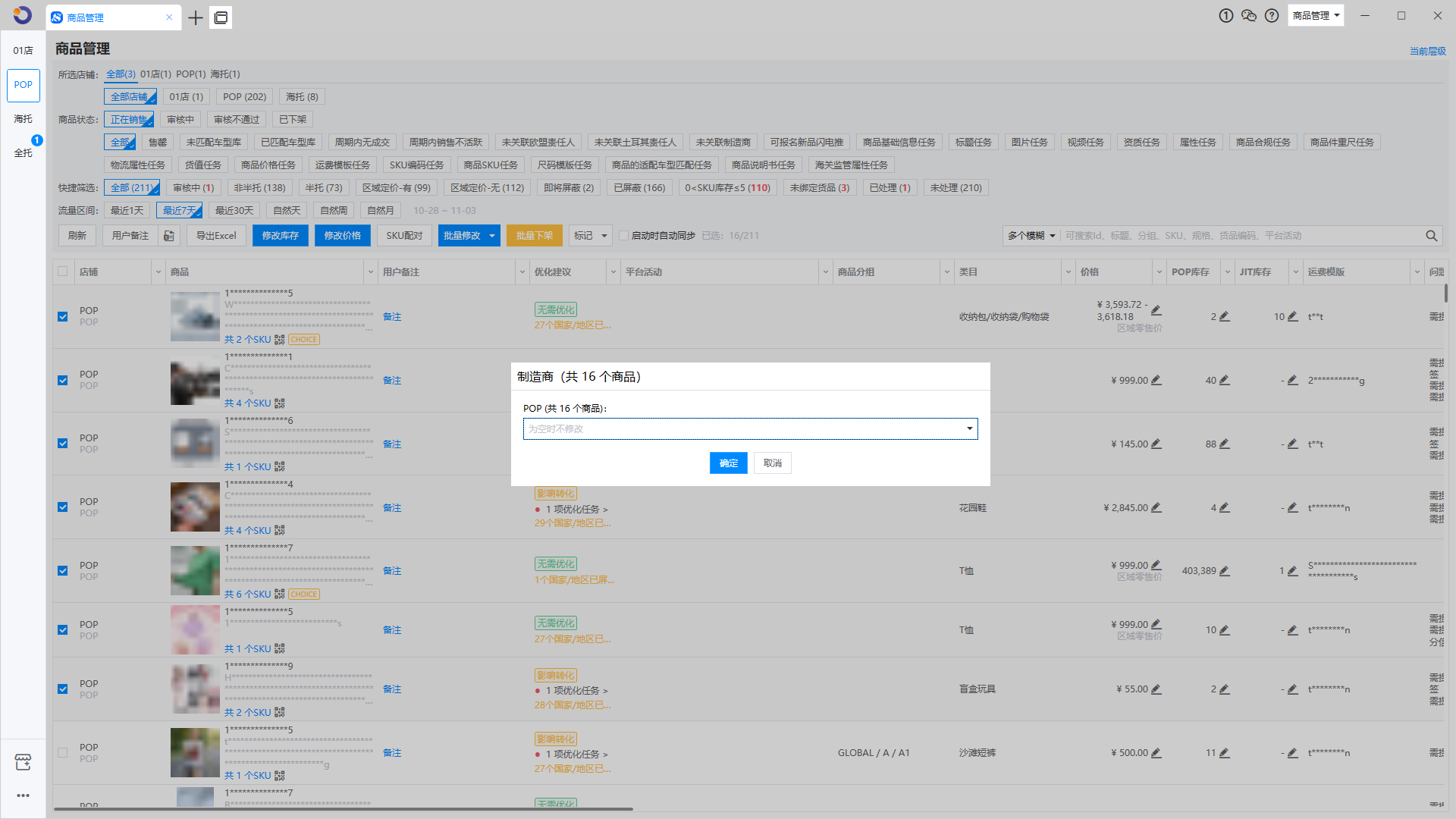
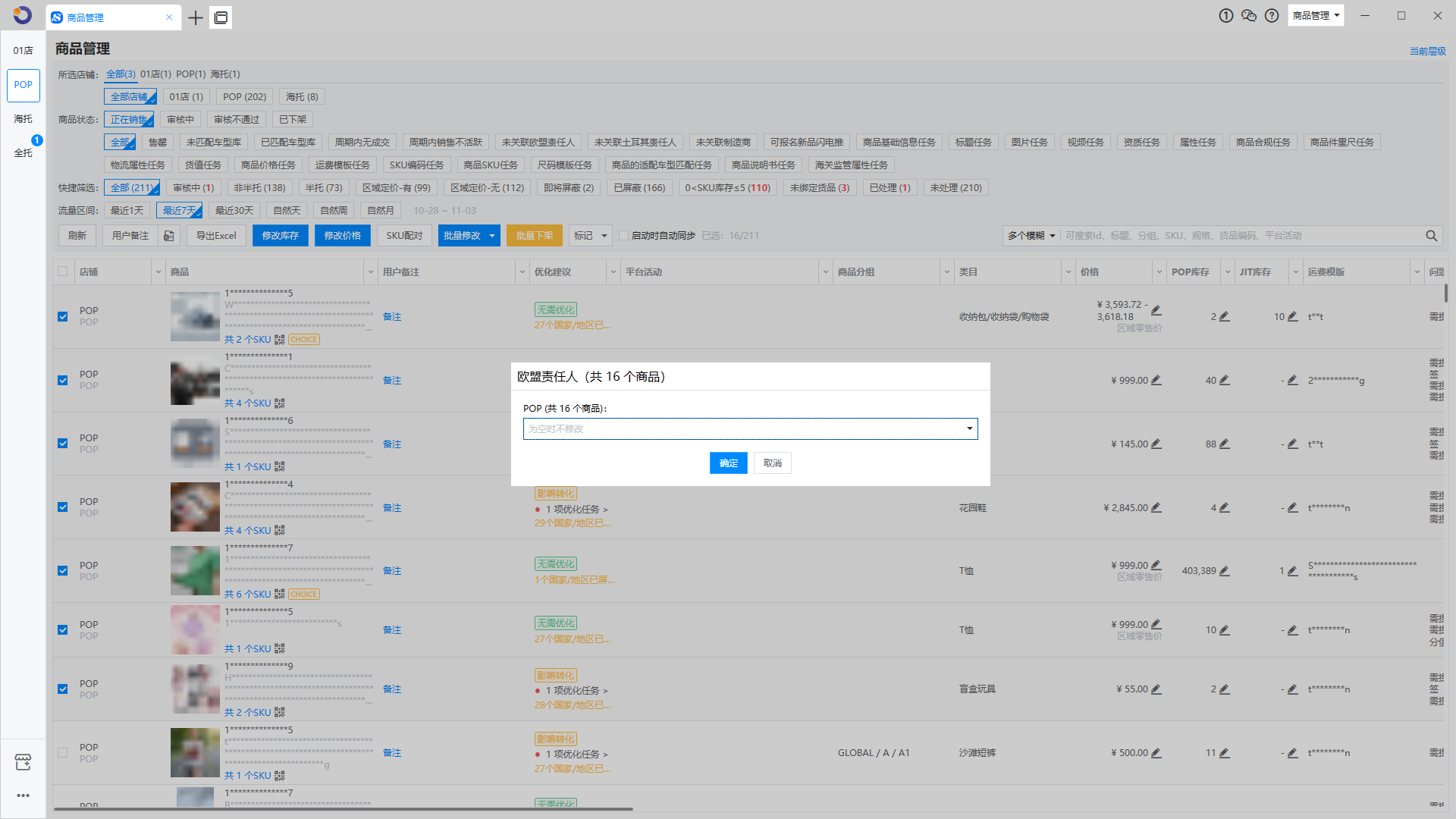
- 打开功能:勾选需修改商品,点击列表上方「批量修改 -> 制造商、欧盟负责人、土耳其负责人」按钮打开修改页面。
- 选择选项:按店铺选择制造商、欧盟负责人、土耳其负责人。
- 提交修改:点击「确认」按钮提交修改。
九、批量改商品更多信息
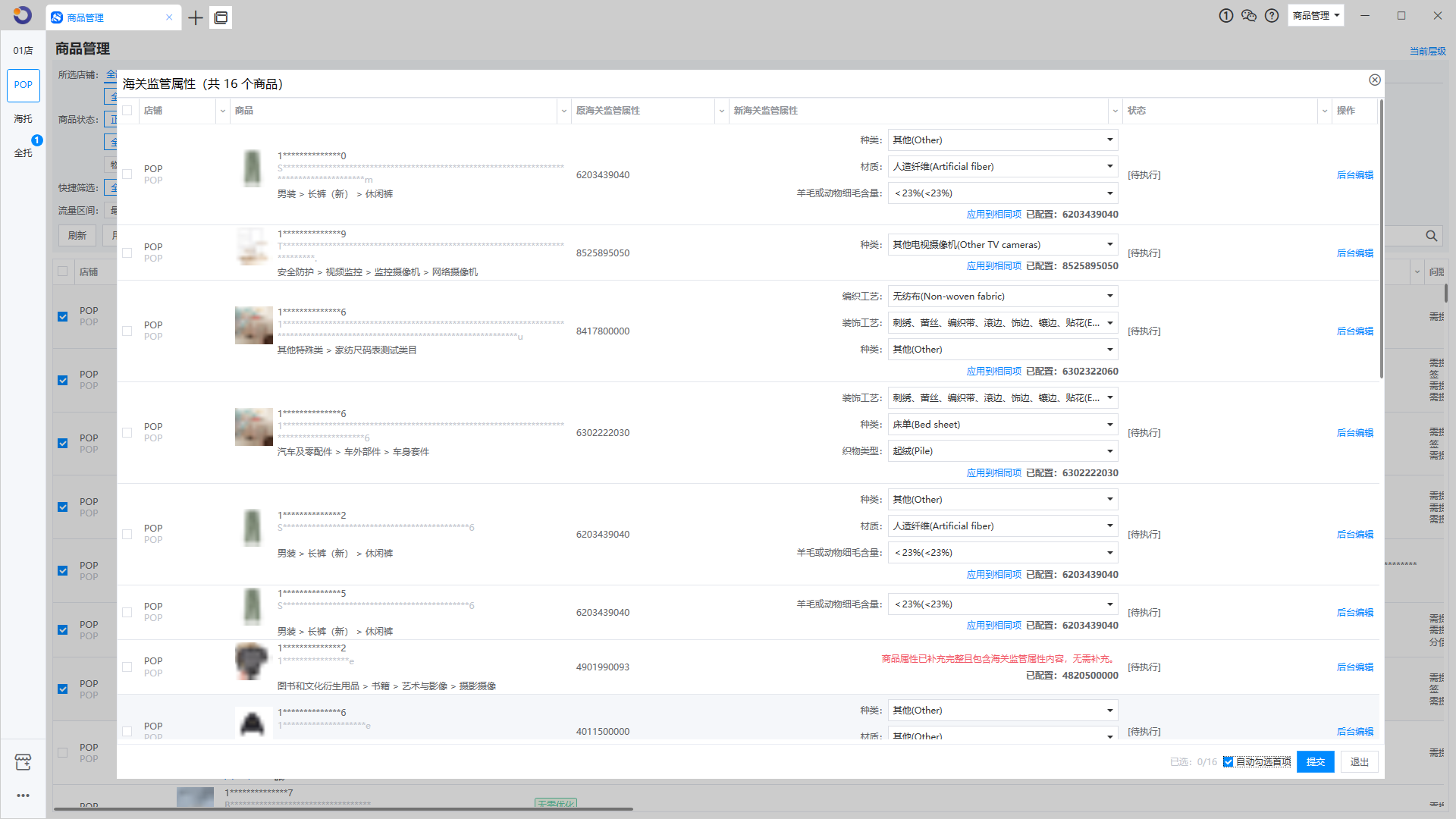
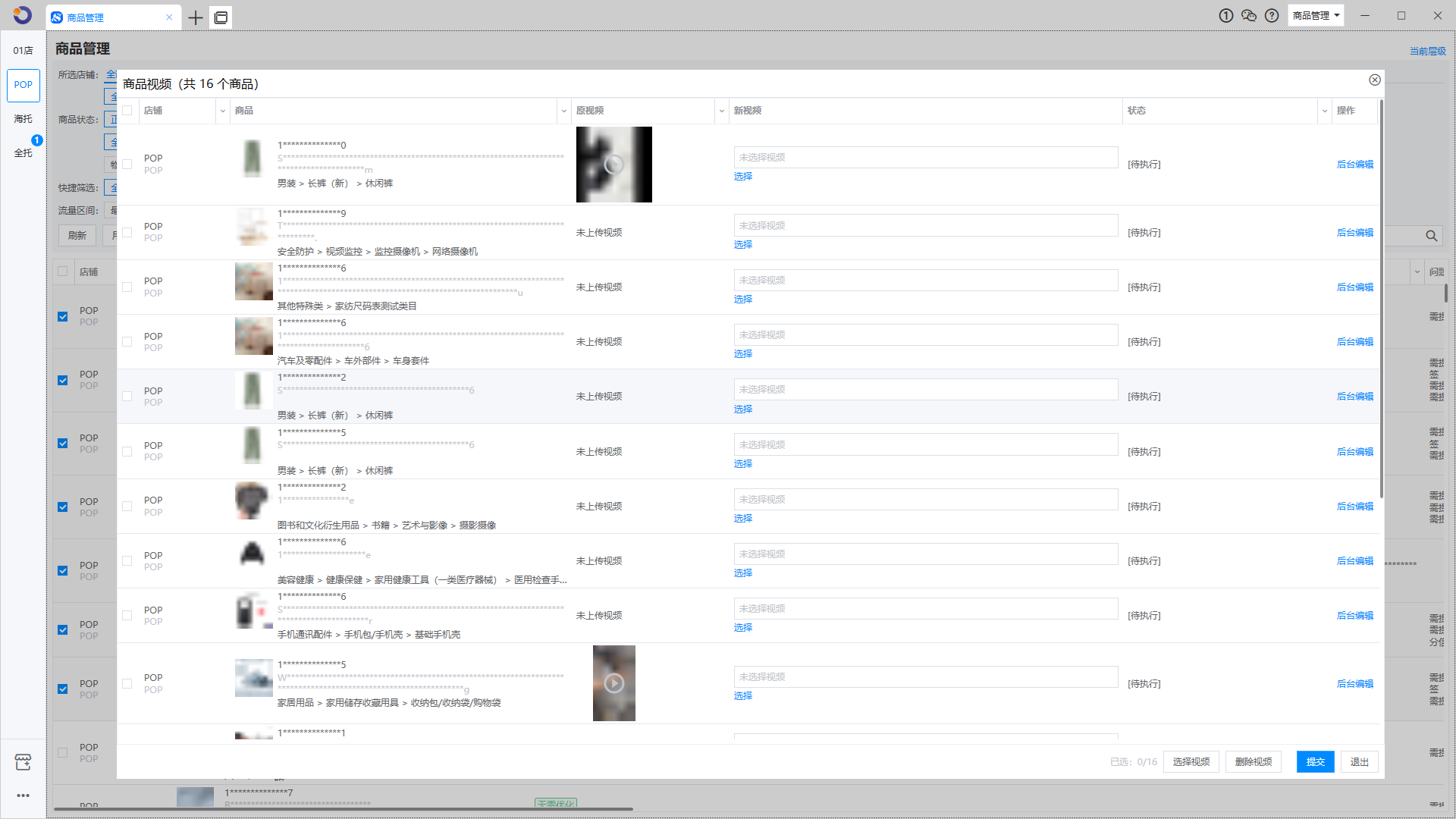
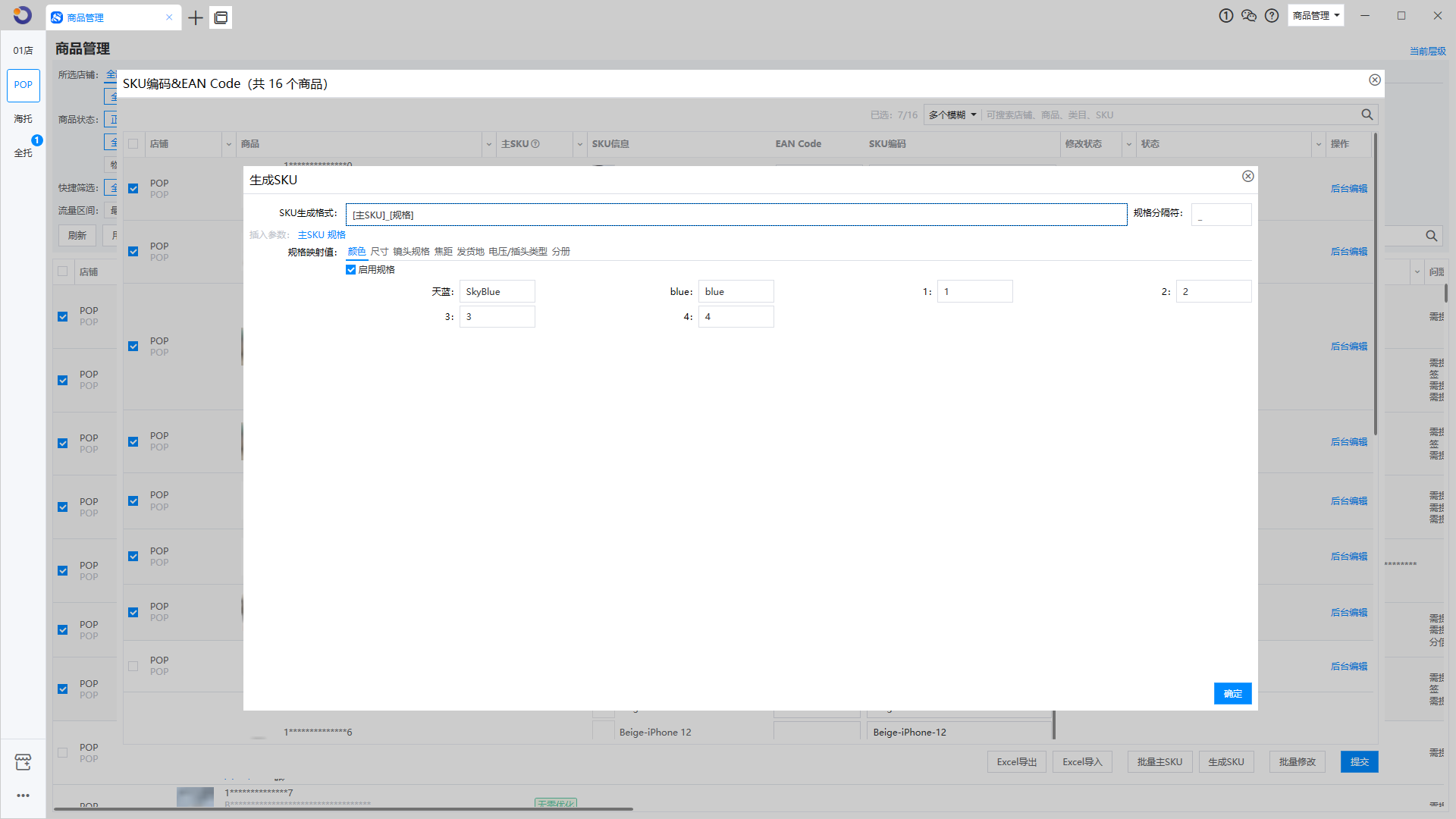
- 打开功能:勾选需修改商品,点击列表上方「批量修改 -> 海关监管属性、商品视频、尺码表、货值、SKU编码&EAN Code、美国报价是否含税」按钮打开修改页面。
- 批量修改:按需填写海关监管属性、商品视频、尺码表、货值、SKU编码&EAN Code、美国报价是否含税等信息。
- 提交修改:点击「确认」按钮提交修改(整个商品提交,可能触发审核)。
十、常见问题(FAQ)
Q:商品修改后列表为什么不更新?
A:为了加快用户体验,部分自动修改后,不会自动更新列表,需用户手动点击列表上方「刷新」按钮完成数据更新。
Q:为什么部分商品无流量数据?
A:流量数据来源速卖通后台「生意参谋」-「商品排行」,并非所有商品都有记录,无记录商品建议检查下「商品排行」页面是否有记录。
Q:免审核修改是否会触发平台审核?
A:部分信息修改,经测试均不会触发审核,是否审核取决于平台风控策略,如需大量修改,建议先测试没问题后再批量修改。
Q:你们会上传我的店铺密码吗?
A:不会。店铺账号密码仅加密保存在本地电脑,数据实时从平台后台获取,不上传云端。