店铺批发
本教程介绍如何在互创跨境小工具中使用「店铺批发」功能,跨店铺集中管理商品批发阶梯价,支持批量加入、批量编辑与批量取消,免去逐个商品进入后台修改的繁琐操作,大幅提升批发定价维护效率。
一、功能入口
- 打开互创跨境小工具客户端并登录。
- 点击左侧菜单进入「店铺批发」页面,即可查看所有店铺的商品批发信息。
二、页面筛选说明
| 筛选 | 说明 |
|---|---|
| 店铺筛选 | 支持按店铺、分组筛选,分组可到左下角「」下拉菜单「店铺管理」进行管理 |
| 快捷筛选 | 已设置批发、未设置批发,快速定位已配置/未配置批发阶梯价的商品 |
| 关键词搜索 | 支持多个关键词,可搜索店铺、商品ID、商品名称 |
三、列表字段信息
| 字段 | 说明 |
|---|---|
| 店铺 | 商品所属店铺及店铺类型(如 POP) |
| 商品 | 商品主图、商品ID与标题,商品唯一标识 |
| 价格 | 商品销售价(区间价),批发折扣的计算基准 |
| 销量 | 商品销量,用于判断批发设置的实际效果 |
| 一件代发价 | 单件代发的折扣价,以 %off 形式展示(如:1件 3%off) |
| 批发阶梯价 | 按购买件数分档的折扣价,最多三档(如:3件 7%off / 10件 8%off / 50件 10%off) |
| 售卖状态 | 商品当前上架/下架状态 |
| 时间 | 商品的创建时间与最近修改时间(PST) |
| 操作 | 单个商品操作入口:「编辑批发价」「取消批发价」 |
四、批量加入批发阶梯价
适用于尚未设置批发阶梯价的商品,一次性完成加入配置。
- 选择商品:通过快捷筛选「未设置批发」定位商品,勾选需设置的商品。
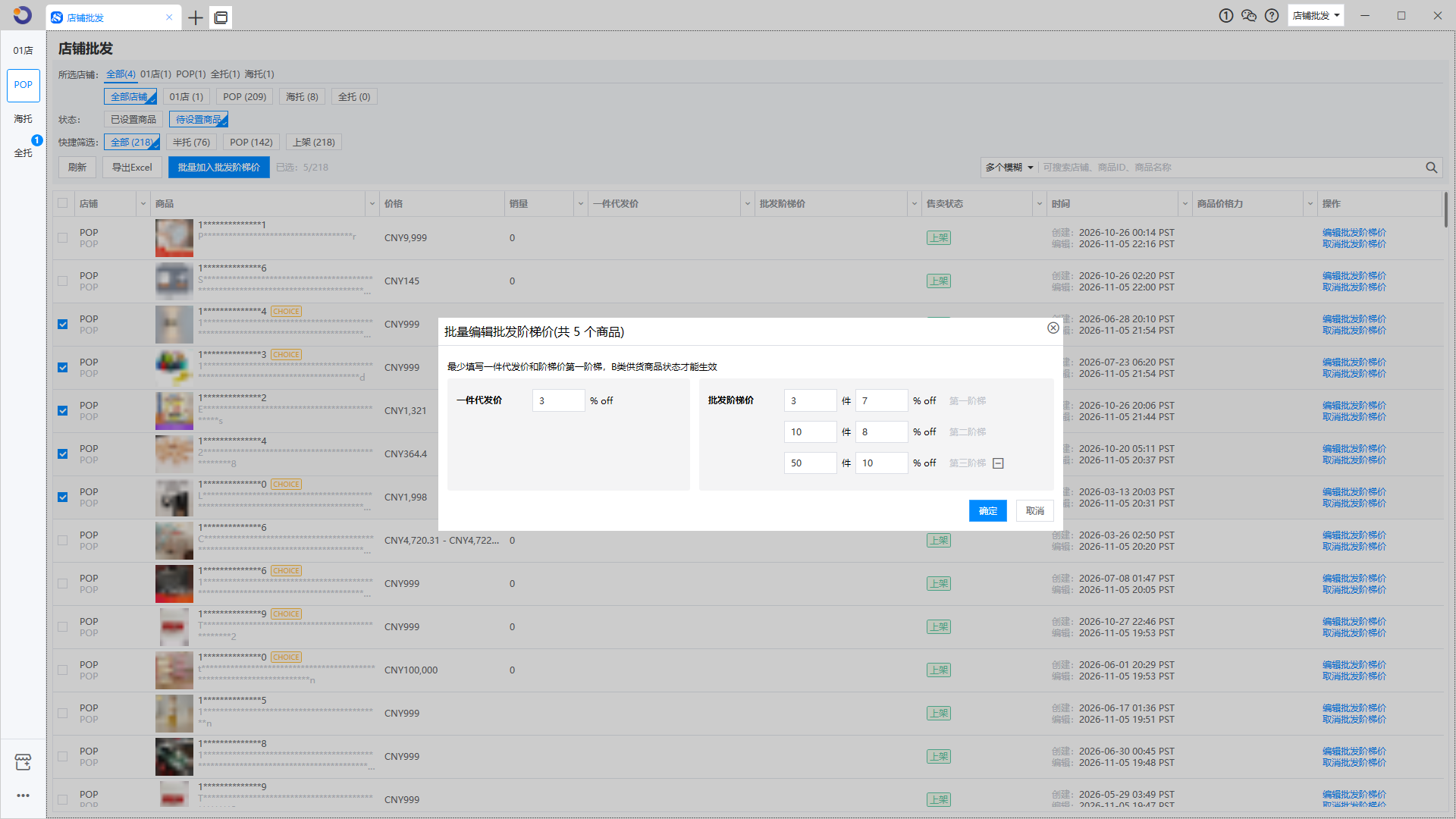
- 打开功能:点击列表上方「批量加入批发阶梯价」按钮,打开批量编辑弹窗。
- 填写价格:
- 一件代发价:填写 %off 折扣比例,作为单件代发价格。
- 批发阶梯价:按件数分档填写折扣比例,支持三档(第一阶梯、第二阶梯、第三阶梯),每档包含「件数」与「%off」。
- 提交修改:点击「确定」按钮提交,列表状态列查看提交结果。
五、批量编辑批发阶梯价
适用于已设置批发阶梯价的商品,统一调整折扣力度。
- 选择商品:勾选需修改的商品,点击列表上方「批量编辑批发阶梯价」按钮,打开批量编辑弹窗。
- 修改价格:填写新的一件代发价 %off 折扣与批发阶梯价各档「件数」+「%off」,将覆盖选中商品的原有设置。
- 提交修改:点击「确定」按钮提交,列表状态列查看提交结果。
注意:最少需填写一件代发价和阶梯价;B类供货商品状态才能生效。
六、批量取消批发阶梯价
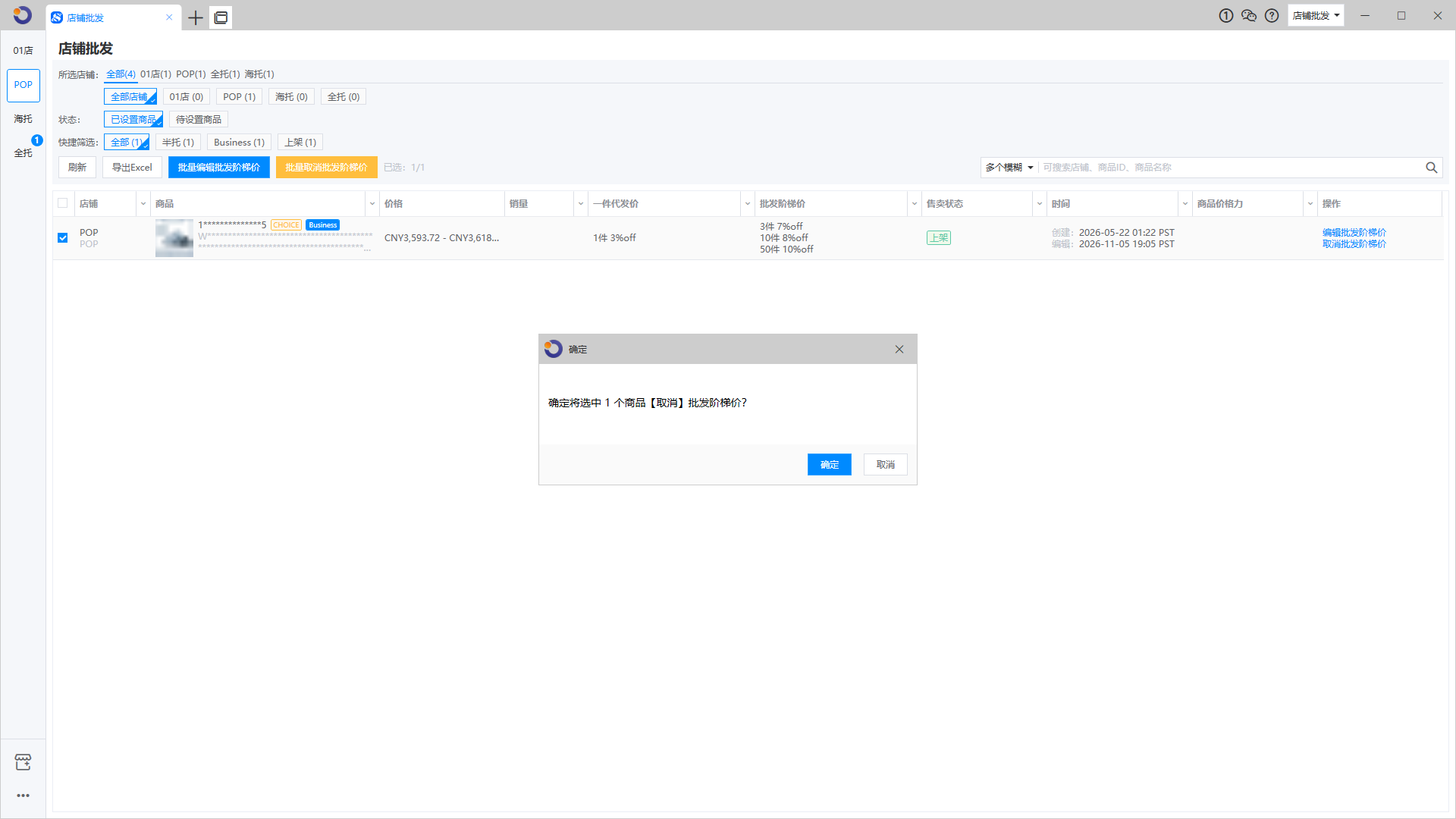
- 选择商品:勾选需取消的商品,点击列表上方「批量取消批发阶梯价」按钮。
- 确认操作:弹窗提示「确定将选中 N 个商品「取消」批发阶梯价?」,点击「确定」按钮完成取消,点击「取消」按钮放弃操作。
七、导出Excel
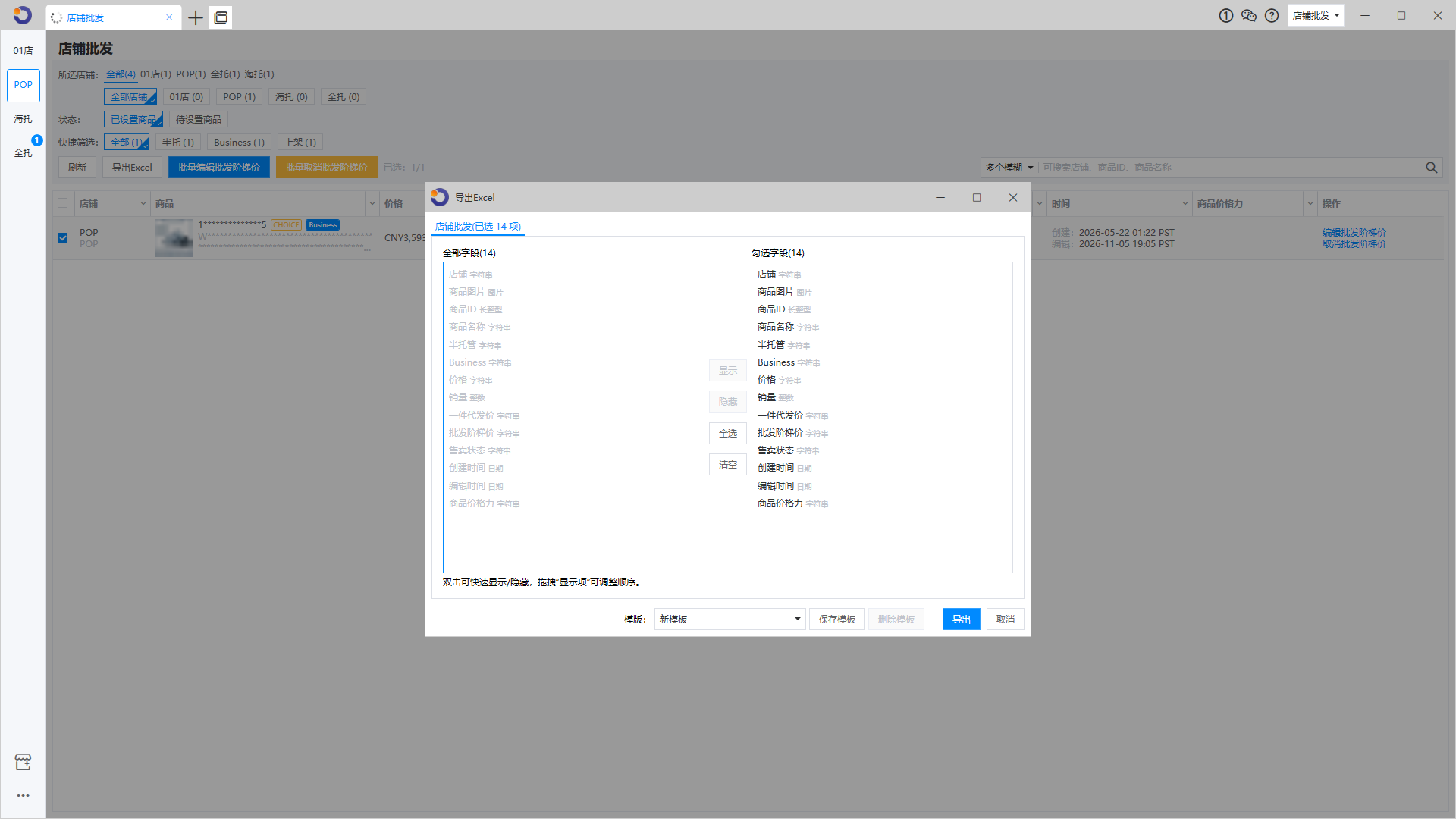
- 按需筛选商品范围后,点击列表上方「导出Excel」按钮。
- 系统将当前列表数据导出为 Excel 文件,便于线下核对批发价格与商品信息。
八、常见问题(FAQ)
Q:批量编辑会覆盖商品原有阶梯价吗?
A:会。批量编辑批发阶梯价会将选中商品原有的一件代发价与各档阶梯价统一替换为新填写的内容,请确认后再提交。
Q:你们会上传我的店铺密码吗?
A:不会。店铺账号密码仅加密保存在本地电脑,数据实时从平台后台获取,不上传云端。